Mostrando entradas con la etiqueta Consejos. Mostrar todas las entradas

martes, 19 de mayo de 2009

Qué tipo de enchufe usan en…

Si estás planeando un viaje, uno de los puntos a chequear sin falta es qué tipo de enchufe usan en el país de destino.

En el caso particular de las notebooks, se sabe que los adaptadores trabajan generalmente entre 110V y 220V, con lo cual pueden ser usados en cualquier parte del mundo.

¿Pero qué tipo de enchufe necesito? La gente de Eurocom creó un mapa bastante gráfico para responder esta duda.

En un viaje reciente a Francia, sin embargo, me encontré con que algunos enchufes no se correspondían 100% con la información que había buscado. Este sitio es bastante completo si estás buscando saber qué clase de enchufe necesitás para un viaje.

Allí no sólo te dicen qué tipo de enchufe se utiliza en cada país, sino además el voltaje y la frecuencia. Y todo está ordenado alfabéticamente.

Pero la mejor solución si vas a viajar es comprarte un adaptador universal, ese no falla seguro.

lunes, 2 de marzo de 2009

Un programa para evitar el robo de la notebook

Ya en Sobre Notebooks hablé bastante sobre distintos programas que permiten recuperar laptops robadas, pero éste es otro que llamó mi atención.

Se trata de Retriever, fabricado por FrontDoor Software, que muestra tus datos cuando la computadora se enciende e incluso tiene un espacio para estimular su devolución, como para incluir un mensaje que diga por ejemplo "50 dólares si me devuelves intacta".

En la mayoría de los casos basta para que una persona honesta la devuelva, dijo Carrie Hafeman, directora de la pequeña compañía con sede en Evergreen, Colorado.

Pero en los otros, el programa Retriever se pone los guantes y da pelea.

El usuario puede alertar a la compañía que la laptop fue robada. Entonces, cuando el equipo se enciende aparece en pantalla un enorme cartel amarillo y rojo declarando que el aparato está extraviado o robado. El mensaje reaparece cada 30 segundos, no importa cuántas veces se apague y se vuelva a encender.

El dueño puede cambiar a distancia el acceso a la computadora mediante una segunda contraseña si teme que el ladrón también haya tenido acceso a la primera.

El Retriever usa una conexión Wi-Fi que tiene incorporada para detectar redes de acceso cercanas y detecta los proveedores de servicio de internet de las mismas. Con esa información a mano, dijo Hafeman, uno puede hacer la denuncia a la policía y ayudar a localizar al delincuente.

Como digo siempre, éstos programas sirven únicamente cuando el hecho ya sucedió. Así que es necesario encontrar una buena alternativa para instalar antes de que los amantes de lo ajeno se apropien de lo nuestro.

Más programas para encontrar una laptop robada:
* Las mejores maneras para recuperar una notebook robada
* Programas para encontrar laptops robadas
* Otro programa para hallar notebooks extraviadas
* Más programas para evitar el robo de la notebook

miércoles, 7 de enero de 2009

Consejos para cuidar la batería de la notebook

Sí, me digné a actualizar sobre este temita…y puse todo en uno... consejos para mantenerla en buen estado y algunos de los mitos sobre la primera carga.

Las baterías podrían ubicarse entre los componentes que menos avances presentan en los últimos años. Si bien surgen novedades sobre algunas que se cargan en minutos o que podrían dar una autonomía de 24 horas a una notebook, lo cierto es que los equipos masivos aún tienen mucho por mejorar.

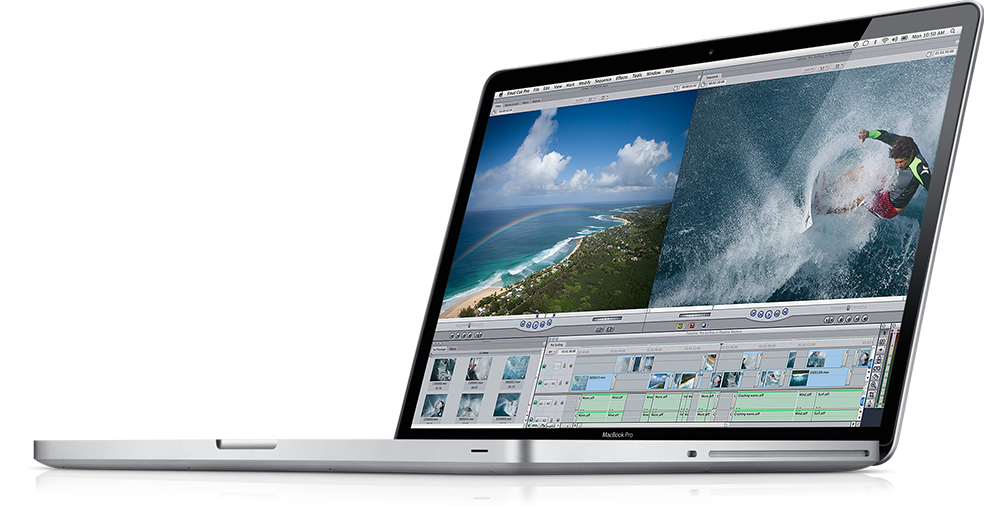
La nueva MacBook Pro de 17’’ es un ejemplo de hacia dónde apunta la industria y cómo la autonomía cobra más y más importancia. El equipo de Apple no sólo llevará hasta 8 horas la duración de la batería sino que además es más “amigable” del medioambiente al permitir 1.000 recargas en lugar de las 200 o 300 cargas óptimas de las notebooks tradicionales.

Primera carga y mantenimiento
Los usuarios de notebooks encontrarán opiniones diferentes acerca de cómo debe ser la primera carga de la batería de una notebook.

Tiempo atrás, se recomendaba que la primera carga debía ser de unas 8 horas, acepción que cambió gracias a que ahora las baterías de litio ion vienen precargadas de fábrica.

Otro de los conceptos que cambiaron recientemente se relaciona con si dejar puesta la batería o no mientras se trabaja conectado a la corriente. Es decir, una vez que la pila alcanzó el 100%, ¿es perjudicial que siga conectada a la corriente mientras se sigue trabajando?

Los equipos más modernos están dotados de un corta corriente que impide que la batería siga esforzándose para alcanzar el 100% de carga. Para saber si su notebook posee esta característica sólo debe observar qué sucede cuando la carga llega al límite.

Si la luz de la ficha en donde se inserta el cable de energía se apaga, generalmente significa que su equipo posee corta corriente.

Sin embargo, no conviene utilizar la notebook mientras la batería se está cargando. ¿Por qué? Las baterías de litio ion son enemigas del calor. Durante la carga se produce temperatura, la cual se incrementa además al estar utilizando el equipo. Entonces, mejor, cargarla y usarla, por separado.

Las fabricantes recomiendan quitar la batería si el usuario no va a utilizar el equipo durante un tiempo. En este caso, la carga de la pila conviene que esté cerca del 40% ya que las baterías de litio ion tampoco son amigas de quedarse en cero.

Cinco consejos para extender la autonomía
Nada peor que estar trabajando y quedarse sin batería, un mal que alguna vez se padece.

1- Apague las transmisiones inalámbricas: los infrarrojos (IrDA), Bluetooth y Wi-Fi son verdaderos vampiros de la electricidad, siendo equivalentes a mantener un celular en uso todo el tiempo. Apaga estas funciones cuando no sean necesarias.

2- Evite usar la unidad de CD o DVD: el gasto no sólo corre por cuenta del láser, sino también del motor que hace girar el disco. Y mejor ni hablar de las grabadoras.

3- Reduzca el brillo de la pantalla: algunos equipos lo hacen en forma automática ya que entre menos luz generen, menos energía demandarán.

4- Retire tarjetas de memoria o llaves USB: no deje que sus dimensiones reducidas lo engañen, pues energizarlas requiere un flujo adicional de electricidad. Esto es especialmente válido para dispositivos pequeños, como teléfonos o PDAs.

5- Evite usar aplicaciones de audio: aún con auriculares, la generación de sonido requiere un gasto constante de energía. Peor todavía si se alimentan parlantes externos.

El manejo automático
La mayoría de las notebooks vienen con Windows Vista preinstalado, y este sistema operativo es un gran demandante de energía.

Si bien posee un plan de ahorro de energía que el usuario puede manejar a su gusto, se recomienda cerrar la interfaz Aero y la barra lateral, la Sidebar.

Ambas consumen la tan preciada energía de la batería al requerir mucha potencia del procesador.

martes, 23 de diciembre de 2008

Consejos para mejorar la postura frente a las notebooks

"Las laptops son inherentemente antiergonómicas, a menos que usted mida 60 centímetros", dice tajante el doctor Norman Marcus, especialista en dolores musculares de Nueva York.

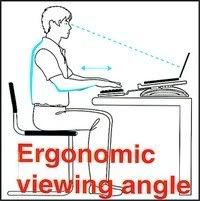
Cuando trabaja con una computadora, el teclado debe estar a la altura de su codo, de modo que su brazo y antebrazo formen un ángulo de 90 grados o más, y los codos estén apoyados. El monitor debe estar a la altura de los ojos, de modo que pueda apoyarse en el espaldar de la silla.

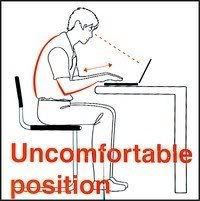
Pero la mayoría simplemente coloca sus laptops en el escritorio, donde el teclado queda muy alto, obligando a subir las manos, encorvar los hombros y a doblar las muñecas. El monitor queda muy bajo, lo que obliga a que incline la cabeza y el cuello hacia delante.

Este no sería un problema si sólo usara su portátil por períodos breves.

Una mala posición puede causar dolor y tensión en el cuello, hombros, espalda y brazos, así como dolores de cabeza, en la articulación temporomandibular y síndrome del túnel carpiano.

Hay soluciones sencillas para hacer a una laptop más ergonómica. La clave es separar el teclado del monitor y colocar cada parte a la altura indicada.

Soportes para laptop: ponga el monitor sobre una pila de libros o un soporte que sostenga su laptop a la altura de sus ojos. Necesitará un teclado aparte para que sus manos no queden haciendo un ángulo imposible.

Teclados externos: a menos que sea muy alto, el teclado puede ponerse unos centímetros más abajo del nivel del escritorio para conseguir el ángulo de 90 grados. Si su escritorio no es lo suficientemente ancho, trate de poner el teclado en sus piernas, con un pequeño almohadón bajo el borde frontal.

Mouse externo: si le parece raro usar el mouse que viene en la portátil, intente con un ratón externo y póngalo cerca del teclado.

Soluciones portátiles: escritorios y atriles portátiles hacen que las laptops sean más ergonómicas cuando usted está en movimiento. Elevan el monitor ligeramente levantando el borde posterior de la computadora.

Vía: Entorno Inteligente

viernes, 14 de noviembre de 2008

Consejos para limpiar pantallas LCD

Lo primero que se debe saber es que las pantallas de LCD no están hechas de vidrio por ende no se pueden usar los mismos métodos de limpieza. Las pantallas de LCD son muy delicadas y su limpieza debe ser extremadamente cuidadosa.

Otro dato importante a tener en cuenta, es que en su composición hay partículas cargadas con estática que atraen a la suciedad, así como también facilitan que se marquen los dedos, perjudicando la calidad de la imagen.

Para comenzar con la limpieza de este tipo de pantallas y poder observar bien los rastros de suciedad, la pantalla debe estar apagada. Luego limpia la mesa o áreas alrededor, para evitar que se continúe ensuciando.

Tras estos pasos, se sugiere pasar un paño de microfibra y retirar todo el polvillo. Si hay machas que parecen grasosas se puede utilizar algún líquido limpiador para este tipo de superficie, aplicado sobre el paño de microfibra.

Recuerden que no deben quedar rastros de humedad en la pantalla antes de encenderla y cada vez que se limpie no se debe hacer presión ni rasparla, ya que se pueden romper los píxels que arman la imagen.

miércoles, 17 de septiembre de 2008

Las mejores maneras para recuperar una notebook robada

Si te acaban de robar la notebook lamento decirte que no hay soluciones para hallarla a menos que hayas tomado ciertos recaudos antes de que esto sucediera.

¿A qué me refiero? Hay muchos programas, algunos gratuitos, capaces de rastrear la laptop esté donde esté. Pero si no los tenés instalados en tu notebook, es un caso perdido.

Las recomendaciones para evitar el robo de una notebook no siempre son suficientes, con lo que tener un software capaz de hallar tu equipo puede ser una buena herramienta.

El último en esta lista de programas para evitar el robo de una notebook es Adeona, un software patrocinado por la Universidad de Washington, capaz de realizar un seguimiento del equipo robado.

Ya hablé de varios programas capaces de hacer esto, pero muchos de ellos eran pagos. Igualmente, en las entradas relacionadas de abajo, tenés el resto de las opciones para asegurar que tu equipo vuelva a tus manos en caso de ser robado.

Adeona está disponible para todos los sistemas operativos y su instalación es rápida y sencilla. Recalco que este software permite además crear una contraseña para proteger el acceso a los datos.

Al instalar Adeona se genera un archivo de configuración llamado adeona-retrievecredentials.ost, y se convertirá en la llave –junto a la contraseña- para poder ubicar la notebook en caso de que sea robada. Si la portátil es robada, Adeona nos devolverá información acerca de donde está conectado el equipo.

En el caso de los usuarios de Mac, al igual que otros sistemas, Adeona te envía imágenes de la iSight con el usuario que está sentado frente a nuestra computadora.

Te recomiendo leer atentamente el resto de las entradas relacionadas y elegir entre los programas capaces de ayudarte a recuperar tu notebook robada. Probarlos no cuesta nada y podría evitarte un problema.

También tenés el sistema antirrobo de LoJack, pago, obviamente.

Descarga de Adeona

Entradas relacionadas:
*10 consejos para evitar el robo de la notebook
*El problema de los bolsos porta notebooks
*Programas para encontrar laptops robadas
*Otro programa para encontrar notebooks
*Más programas para evitar el robo de la portátil

jueves, 14 de agosto de 2008

¿Cuánto tiempo se debe cargar por primera vez la batería de una notebook?

ACTUALIZACION: en este link encontrarás un post más completo y actualizado. Gracias

Compraste tu notebook, llegás contento a casa y ponés a cargar la batería… ¿pero por cuánto tiempo? Esa es una de las dudas principales de los usuarios primerizos y quizás no venga mal refrescar un poco algo sobre el tema.

La primera teoría me la explicaron varias veces, incluso el buen hombre que me vendió el equipo: cargala 24 horas, descargala por completo y luego enchufala otras 12 horas. Si son 24, mejor. Falso
Pero leyendo y leyendo nos encontramos que la realidad para mejorar la vida útil de la batería de la notebook es otra.

La primera carga de una batería de Litio-Ion no debe ser superior a las 8 horas. A partir de ahí podés usar el equipo sin problemas.

Si la pregunta es qué hacer cuando tengo la notebook enchufada a la corriente, mi recomendación es quitar la batería. ¿Por qué? En este post están todas las respuestas.

Más info haciendo click acá.

Nota: el post original fue borrado por error.

Post relacionados
-¿Conviene que la notebook esté siempre conectada a la corriente?
-Seis medidas para mejorar el desempeño de las baterías
-Consejos para cuidar la batería y la pantalla de la laptop
-¿Cómo arreglar problemas de funcionamiento de la notebook? (Parte III)

jueves, 26 de junio de 2008

Las notebooks más económicas, agotadas

Volví a la tediosa búsqueda de laptops… esta vez para mis futuras (?) suegra y cuñada. Como son usuarias básicas opté por ver los equipos en oferta, de Compaq y Olivetti para ser más preciso.

La idea, como no confío en que funcionen correctamente con Windows Vista, era agregarles algo de RAM o bien cambiar el sistema operativo que viene preinstalado por el XP.

Sacando precios encuentro que es más económico agregarles RAM, pero eso es una historia aparte y por ahora sin sentido porque no hay disponibilidad de la Compaq V3614LA o la Olibook 520-WVSE.

El modelo de Compaq cuesta, en oferta, $1.699 en Hewlett-Packard y $2.199 en otras cadenas donde es imposible encontrarla. En HP no me aseguran claramente cuándo la podré tener en las manos.

Lo mismo sucede con la Olibook, que ahora sólo la ofrece Musimundo a $1.999. En la web figura que la entrega se realiza en 7 días… pero como me gusta pagar y tener las cosas en el mismo momento, aún no decido qué comprar y dónde.

Volvemos entonces a analizar muy por encima el comportamiento del mercado local… los equipos más económicos son los que tienen más salida y sin dudas son los que están apuntalando las impresionantes ventas de notebooks en la Argentina.

Por un lado me parece excelente que esto suceda, pero por otro me da un poco de lástima. Como ya dije hasta el hartazgo, los modelos más económicos que se ofrecen en el país apenas soportan el Windows Vista, lo que sin dudas hará que los nuevos usuarios de portátiles no tengan la mejor experiencia con su nueva laptop.

Si sos uno de esos, te recomiendo que ya corras al amigo de sistemas y le pidas que te instale 1GB extra de RAM, o lo necesario hasta que tu notebook tenga 2GB de RAM.

Es que la Compaq viene con un AMD Sempron y 512 de RAM, Windows Vista Home Basic y una placa NVIDIA GeForce Go 7150 . La Olivetti con un Intel Celeron, 1GB de RAM y Windows Vista Starter Edition.

El otro equipo dentro de ese rango de precios que estoy mirando con atención es la Acer Aspire 5315/2529, que cuesta $1.999 en Fravega. También viene con un Celeron, 512 de RAM y Windows Vista Starter Edition. Lo único que no me convence es el color blanco de su teclado.

Pero sin dudas estos tres modelos que mencioné son una buena opción para quienes deseen una notebooks económica, que sirva para trabajar, navegar y disfrutar de la movilidad.

Eso sí, para que la experiencia sea buena, reitero mi recomendación: llevar a un mínimo de 2GB la memoria RAM. O si tenés el tiempo y las ganas, buscar en la web todos los drivers para poder instalarles el Windows XP… no sea cosa que el touchpad o el audio por sólo mencionar algo, sean inútiles.

Artículos relacionados:

viernes, 2 de mayo de 2008

Consejos para mantener en buen estado tu laptop


La pesadilla de cualquier usuario de una portátil es la misma: tener que acudir al servicio técnico y escuchar lo mucho que saldría el arreglo por cualquier componente en mal estado.

Aclaremos que los equipos vienen con garantía, pero algunos accidentes -el más común es la caída de líquidos en el teclado- no los cubre casi nadie. Lo mismo sucede con algunos golpes que pueden, por ejemplo, romper o dañar la bisagra que une el monitor con el equipo.

Si bien las notebooks más modernas tienen una placa que separa el teclado de los componentes, no todos los líquidos se filtrarán y ni hablar de un café con azúcar: los circuitos internos se dañarían prácticamente al instante.

Lo repito por las dudas: nada de líquidos cerca del equipo o bien muchísimo cuidado. Tampoco conviene dejar objetos sobre el teclado -al cerrarla podría dañarse la pantalla- ni apoyar nada con mucho peso sobre la tapa.

El punto más flaco de las notebooks se relaciona con las baterías. A los incendios del año pasado se agrega el de siempre: la poca duración.

La recomendación de los fabricantes es cargarla durante al menos 15 horas, descargarla completamente, y luego, si es posible, repetir la operación de carga y descarga al menos tres veces.

Una de las actividades que más rápido consume la batería es la reproducción de música o películas a través de la unidad de CD o DVD ya que es la electricidad la que le da propulsión.

Antes de comprar, lo mejor es preguntar qué viene incluido con la garantía y qué no. No tengo dudas de que cuando te cuenten vas a usarla con más cuidado.

jueves, 1 de mayo de 2008

Una lamentable guía para comprar notebooks

Al ver el último suplemento Next de Clarín entré en cólera. “Portátiles: belleza potencia y glamour” es el título de la nota principal, donde se prometen consejos para elegir un equipo en base al uso que se le dará.

Por un lado, me parece excelente que el diario más leído de la Argentina se dedique a estos temas y aconseje a las personas. La venta de notebooks no para de crecer y a veces cuesta encontrar alguien que sepa sobre el tema y ayude a elegir una.

Pero por otro, Clarín repite el mismo error que marqué hace meses: se queda a mitad de camino.
Olvidemos los errores del artículo, donde se llama MacBook Aire a la última laptop de Apple, o Windows Started a la versión más simple del sistema operativo de Microsoft o en la ilustración Celerom al procesador de Intel. Se llaman Air, Starter y Celeron.

Vayamos al grano: en la ilustración que acompaña al artículo se muestran dos grupos principales de notebooks: las más delgadas y las más baratas.

¿Cómo pueden mostrar equipos económicos y no decirles a sus lectores que no podrán disfrutar de una buena experiencia con el Vista? Salvo la EeePC que no trae este sistema operativo, el resto ofrecerá un rendimiento pobre, pobrísimo.

Ellos mencionan a la Acer 4315, Olivetti 510 y la Banghó BQ1505… todas con el Celeron, un procesador obsoleto, y 512 de RAM. Si alguno de ustedes logra que el Vista ande como la gente en esos equipos me lo hace saber por favor.

Y encima dicen que las laptops hicieron furor este año en la Costa argentina y después aconsejan no exponerla al sol! Hubiera sido mejor aclarar que la arena tampoco es buena amiga de las notebooks, no?

Si en el artículo hubieran incluido alguna referencia a los componentes que se necesitan para correr el Vista vaya y pase la recomendación de equipos. Pero dedicarse a citar modelos de laptops y no explicar las limitaciones que tienen es un despropósito.

Pobres lectores. Con artículos como este jamás podrán dejar de consultar a otras personas al momento de comprar una laptop decente.

Cinco consejos para alargar la vida útil de la laptop

Recorriendo TecnoResumen me encuentro con esta útil guía para optimizar y cuidar la notebook. Son apenas cinco consejos, todos muy útiles.

ENERGÍA
Por más que hayamos aprendido de memoria las claves para incrementar la duración de la batería, lo ideal es enchufarla cada vez que sea posible, utilizar poco la batería y buscar el tomacorriente más cercano.

Así conservaremos la batería disponible para aquellos momentos en que no tengamos ninguna fuente de alimentación a mano.

Y por más que cuidemos al máximo la carga de la batería, siempre debemos asegurarnos de tener una batería extra a mano, ya que nadie quiere que se le apague la máquina justo en el medio de un importante trabajo.

LIMPIEZA
Es fundamental, como con cualquier otro producto electrónico, mantener nuestra notebook limpia, para evitar futuros problemas.

La cubierta se limpia fácilmente con cualquier paño húmedo. En el caso de la pantalla no se debe, bajo ninguna circunstancia limpiarla con productos especiales para limpiar cristales o vidrios porque, estos productos abrasivos dañan el recubrimiento de protección. Para limpiar la pantalla se debe utilizar productos especiales para computadoras.

También debemos recordar limpiar siempre los orificios de ventilación de la máquina ya que de esa manera evitamos que estos se tapen con tierra y provoquen un recalentamiento de la laptop por falta de ventilación.

Para el teclado existen fundas protectoras, pero es básico saber que si le llega a derramar cualquier sustancia liquida lo que se debe hacer es secar inmediatamente la superficie con un paño o toalla e inmediatamente dar vuelta el teclado de manera que el liquido drene hacia fuera.

También existen varios accesorios especiales para aspiradoras para poder limpiar a fondo los teclados.

ERGONOMÍA
Si algo tienen en el debe las laptop, es el tema de la comodidad para utilizarlas. Por razones obvias de que se privilegia la movilidad y portabilidad no suelen estar diseñadas tomando en cuenta conceptos ergonómicos.

Si bien existen algunos accesorios en el mercado para ayudar a contrarrestar estos problemas, como por ejemplo unas plataformas que ayudan a darle la inclinación ideal además de contar con ventiladores que ayudan a la refrigeración del dispositivo, es importante intentar colocarse en la mejor postura posible para trabajar.

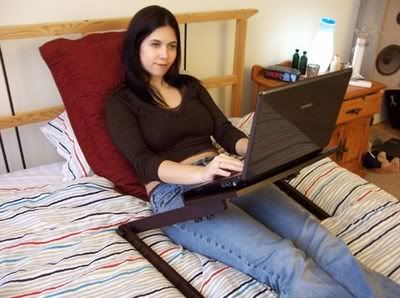
Esto significa que hacerlo con la laptop sobre las piernas no es lo aconsejable, sino que lo ideal es apoyarla en alguna mesa, escritorio o cualquier estructura que nos permita visualizarla de manera similar a cuando trabajamos con la computadora de escritorio.

ACCESORIOS
El tema de los accesorios es tan amplio que da para escribir una guía aparte, pero aquí les contaremos sobre algunos importantes.

El maletín o bolso es muy importante, ya que ayuda a proteger a la notebook de golpes y roces en medio de los traslados diarios, además que nos permiten tener a mano los cables, discos, baterías y demás accesorios que podemos necesitar.

Siempre es bueno tener a mano un dispositivo de almacenamiento como puede ser un llavero USB.

Al mercado han salido también en los últimos tiempos pequeñas impresoras portátiles para notebook, para aquellos que necesitan imprimir a toda hora y en cualquier lugar.

Otra buena alternativa son los mouses USB o inalámbricos para laptop, ya que a veces resulta difícil la navegación en las laptop para aquellos que están acostumbrados a las PC.

SEGURIDAD
No por recurrente deja de ser importante el tema de la seguridad. Para comenzar es importante tomar las medidas necesarias para evitar que la máquina sea robada o pérdida. Según varios informes periodísticos de los últimos días, en el microcentro de Buenos Aires especialmente existen ya bandas dedicadas al robo de portátiles.

Por eso nunca se la debe dejar visible en los asientos del auto y se debe evitar transportarla en pequeñas fundas que delatan inmediatamente que lo que estamos llevando bajo el brazo es una costosa computadora portátil.

Existen además varios sistemas que permiten localizar el dispositivo en caso de robo e incluso destruir a distancia los archivos importantes.

Cifrar la información es otro paso fundamental, al igual que realizar backup permanentes. La utilización de la biometría para poder utilizar la computadora también es una alternativa e incluso ya hay varios modelos en el mercado que vienen con reconocimiento de huellas digitales.

Guía para elegir una notebook

Vuelvo al ruedo con este título por varias razones. La primera y principal es que cada día recibo más consultas de amigos, conocidos, lectores… y la segunda es que crece la oferta de equipos en la Argentina, sobre todo en los de bajos precios y performance dudosa.

Antes que nada, hablemos del sistema operativo ya que hoy día lo más común es encontrar equipos con Windows Vista preinstalado. ¿Qué significa esto? Que los componentes deberán ser algo más poderosos para que al momento de usar la notebook no sientas que estás usando un equipo de la prehistoria.

En el mercado se encuentran varios equipos con Windows XP, lo cual nos asegurará un precio más económico debido a que este sistema operativo no necesita un hardware tan potente para funcionar como el Vista.

¿Dónde los encuentro? Navegá por Digitalk, XTR Notebooks, Necxus, Omnistar… allí encontrarás además notebooks con Linux o bien equipos personalizables, es decir, a los que les podés agregar más memoria RAM, un procesador más potente, un disco con mayor capacidad…

Si entonces tu idea es no gastar más de $3.000, elegí sí o sí un equipo con XP o Linux. En ese rango de precio no vas a encontrar una notebook con Vista que funcione de manera satisfactoria.

Si estás decidido por el Vista, la historia es distinta. Vas a necesitar preferentemente un equipo con un procesador de doble núcleo, Intel Core 2 Duo o AMD X2.

Otro punto a mirar es la cantidad de RAM que se necesita. Con 1GB la experiencia no será la mejor, así que cuanto más tenga la notebook será mejor. Personalmente, recomiendo 2GB ya que el Vista consume recursos como nadie.

En este instante tengo dos pestañas abiertas de Firefox, el Word y mi equipo está usando 916MB de RAM… si abro algo más llego a 1GB. Por suerte tengo 2GB y no tengo problemas.

La placa de video también debe tener al menos 128MB de RAM si tu opción es el Windows Vista. Esto además te ayudará a poder correr algunos videogames sin problemas.

¿Bluetooth? Puede ser práctico para intercambiar información en la oficina, pero no es algo que deberá definir una compra.

El tamaño también es fundamental. Lo estándar son equipos con pantallas de 14 o 15 pulgadas. Si hablamos de una más chica o más grande, incide no sólo en el peso sino también en el precio. Si vas a llevarla frecuentemente durante el día, cuanto más liviana mejor. Al principio quizás no te moleste cargar con casi 2 kilos… pero con el tiempo te empezará a molestar, sin dudas.

¿Disco? El tamaño dependerá de qué hagas con la laptop. Pero entre 80GB y 120GB alcanzarán perfectamente. Lo ideal sería que utilicen la tecnología SATA, que permite una comunicación más veloz.

Los puertos o conexiones casi obligatorios los tomo de esta guía, que dice: “3 puertos USB, 1 puerto VGA para conectar la portátil a un datavideo u otra pantalla, 1 multilector de tarjetas de memorias para leer las tarjetas que traen las cámaras digitales, los celulares, los Mp4, etc., 1 puerto para auriculares, 1 para micrófono, 1 puerto de expansión a través de tarjeta, esto es para poder instalar, por ejemplo un tarjeta de televisión en nuestro portátil y una webcam incorporada”.

Guía para traducir al español el Windows Vista

Los que vivimos por estas tierras sudamericanas sabemos que los precios de los equipos informáticos son altísimos en comparación con otros países, sobre todo con los EEUU. En este post había dicho que el sobreprecio en la Argentina era de un 43% promedio.

Esto lleva a que muchos decidan traer sus computadoras de los EEUU. De hecho, gran parte de las ofertas en MercadoLibre y De Remate provienen de importadores, que pueden competir así con mejores precios. Un caso similar ocurre con SkyBox, que permite comprar en los EEUU y recibir los equipos en la comodidad del living de casa.

¿Cuál es el problema con comprar computadoras en los EEUU? El sistema operativo viene en inglés. Te preguntarás entonces si conviene comprar una notebook en los EEUU, cómo hago para traducir el Windows Vista al español… de hecho esas son muchas de las consultas que recibo en Punto Notebook.

¿Conviene comprar una notebook en los EEUU? Claro que sí. Son mucho más baratas y la filial local de la fabricante del equipo brinda la garantía, con recelo, pero se consigue. ¿Se puede pasar el Windows Vista al español sin perder las ventajas de tener el software original? Claro! Es más, el equipo desde el que estoy escribiendo pasó por ese proceso.

¿Cómo? Datafull hizo una completa guía sobre cómo hacerlo. El texto está orientado a los usuarios que poseen el Windows Vista Ultimate o Enterprise y aseguran que los pasos son sencillos de hacer.Si no te animás o tenés otra versión del Vista, hablá con tu “amigo de sistemas preferido” y que te de una mano.

Lo que no debés aceptar jamás es pagar por una nueva licencia: cuando traes el equipo de afuera o bien lo comprás con el Windows Vista original en inglés, ya le pagaste a Microsoft lo suyo. Y Microsoft te da la posibilidad de traducirlo gracias a los llamados paquetes de idioma.

Mucho menos aceptes que te instalen una versión trucha. Ya pagaste la licencia y perderla no tiene sentido habiendo una solución sencilla de instalación para un paquete de idioma.

Más consejos para elegir la notebook ideal

El Universal de México publicó una breve guía de puntos que debemos considerar antes de aventurarnos a comprar una notebook.

Si bien desde Punto Notebook ya hablé varias veces sobre el tema, nunca viene mal reforzar un poco los conceptos. Ahí va un resumen del texto:

* Comience por definir cuál será el uso que se le va a dar acorde con su perfil, escogiendo entre funcionalidad, portabilidad, desempeño y entretenimiento.

*Los equipos funcionales están pensados para cumplir las labores básicas de trabajo, como procesador de texto y correo electrónico, y dependiendo el sistema operativo, no son recomendables si se piensa tener más de cinco programas activos simultáneamente.

*La portabilidad es uno de los principales atractivos de una laptop, y los equipos de esta categoría son caracterizados por tener un peso ultraliviano, pantallas pequeñas y baterías de larga duración. En esta rama entra un concepto de equipos también conocidos como UltraMobile PC (UMPC), que son más pequeñas que las laptop tradicionales pero mucho más poderosas y grandes respecto a una PDA.

*Los equipos para desempeño suelen tener pantallas entre 15 a 17 pulgadas y disponen además de discos duros de gran capacidad, una gran cantidad de opciones de comunicación, como puertos USB, Firewire (para edición de video), bluetooth, quemador de DVD y tarjeta de video independiente.

*Los equipos de entrenamiento disponen de pantallas grandes, generalmente de 17 pulgadas o superiores, así como de tarjeta gráficas de video independiente, y como su nombre lo indica, son ideales para ser centros de medios digitales, otorgando en los modelos más avanzados funciones atractivas para los videojugadores y los amantes de video, como lectores de HD-DVD o Blu-Ray, salida HDMI y accesorios como control remoto; el inconveniente es que estas características limitan el tiempo de vida de las baterías.

Si vas a comprar una laptop, te recomiendo leas además estos artículos:
*Las portátiles que recomienda Intel para cada tipo de usuario
*Las características que debemos mirar en una notebook antes de comprarla
*Guía para comprar una Mac
*La guía de Intel para comprar una notebook
*Guía rápida para elegir una notebook
*La confianza en las marcas
*Las ultraportátiles llegaron para quedarse

Vía: El Universal

Extrañas recomendaciones para comprar una notebook

Volví tras una necesaria semana de descanso. Una de las primeras acciones de ayer domingo fue leer con atención la revista Shop que viene con el diario Clarín.

Tenían cuatro páginas dedicadas a notebooks, con varios modelos disponibles en el mercado argentino, sus precios y algunas características.

Pero lo que más me llamó la atención tiene que ver con las recomendaciones para elegir una notebook. “Secretos portátiles” es el título del artículo en donde repasan los principales aspectos que se deben tener en cuenta al momento de elegir un equipo.

Lo más reprochable es el poco espacio dedicado a hablar del sistema operativo y más aún que recomienden Windows Vista, “que es el más actual”.

Me sorprende que se tome ese asunto como si no fuera de tanta importancia, más aún si hablamos del Windows Vista, famoso por comer recursos y sus errores.

“En cuanto al sistema operativo, conviene que venga con Windows Vista, que es el más actual. Así, el usuario no deberá actualizarlo en el futuro”. Esa es la frase completa de la revista.

No sorprende entonces que el artículo jamás mencione los requisitos mínimos para que el Vista funcione de manera óptima. Es más, en ningún momento se habla de qué cantidad de RAM es necesaria. “Y la lógica indica que, cuanto más poderoso y veloz sea el procesador elegido, mayor deberá ser la cantidad de memoria RAM que se tenga, para así aprovechar el chip al máximo”, dice Shop.

No soy de hacer críticas sobre artículos, pero algunas veces son más que necesarias. Si bien el artículo está dirigido a un público masivo, no se puede recomendar un sistema operativo sin mencionar que consume como mínimo 400MB de la memoria RAM desde el arranque de la sesión.

Sabido es que las notebooks que se venden en la actualidad con el Windows Vista preinstalado presentan problemas gigantes de desempeño. Cientos de búsquedas llegan a este blog en busca de información sobre cómo desinstalar el Vista y volver al XP.

No por nada Dell y Lenovo entre otras empresas pusieron a disposición de los usuarios un programa de desactualización, es decir, la posibilidad de pedir el XP o bien instalarlo en los equipos que ya están en la calle.

Con esto no quiero decir que el SO de Microsoft no sirva, sino simplemente que no todos los equipos disponibles en el mercado lo puedan utilizar de forma adecuada.

Es verdad, será el último sistema operativo de Microsoft, pero los lectores tienen el derecho a saber los requisitos mínimos para que funcione. La verdad a medias nunca es verdad.

Las portátiles que recomienda Intel para cada tipo de usuario

La fabricante de microprocesadores instaló un showroom en Madrid para mostrar a los usuarios qué equipos les conviene comprar dependiendo del uso que se le dé.

Son más de 30 y están divididos en cuatro segmentos, de acuerdo a si los usuarios lo quieren para jugar, presumir, divertirse o trabajar. Los precios, en euros.

Juegos: Intel propone portátiles con un alto rendimientos y unos excelentes gráficos, para poder disfrutar al máximo sin consumir más energía. Son los modelos Acer Aspire 5920G-302G16MN (1.199 euros), Asus G2S (1.999 euros), Fujitsu Siemens Amilo Xi 2528 (1.299 euros), HP Pavilion Media Center HDX9050ES (1.999 euros), LG E500-S.AP17B (999 euros), Packard Bell Easy Note SB86 (1.599 euros), Samsung R70 (1.199 euros), UPI Notebook Gaming U1719-03 (1.179 euros).

Por su parte, aquellos que le dan un uso más multimedia (visualización de DVD, servicios de televisión por Internet, videoteca…) pueden comparar las características de los equipos Acer Aspire 5720G-302G16MN (999 euros), Asus W2w (2.999 euros), Fujitsu Siemens Amilo Xi 2428 (1.099), HP Pavilion Media Center dv2355ea (999 euros), Inves Duna 2700M (1.410 euros), LG R500-D.CP51B (1.349 euros), Medion MIM2280 (a partir de 799 euros), Packard Bell Easy Note MB86 (1.399 euros), Sony VGN-FZ21Z (precio a consultar), Toshiba Qosmio G30 (2.699 euros) y UPI Notebook U1719-04 (1.256 euros).

El tercer segmento lo conforman las máquinas destinadas a aquellos que se fijan en el diseño. Distintos colores y formas acompañan a portátiles ligeros y pequeños que se pueden llevar a cualquier lugar y enseñar en cualquier momento. Los equipos mostrados por Intel son: Acer TravelMate 6292-302G16N (1.499 euros), Asus S6 (1.999 euros), Airis Praxis Customizable (desde 999 euros), HP Pavilion Special Edition (1.399 euros), Packard Bell Easy Note BG45 (desde 999 euros), Toshiba Portege R400-103 (2.899 euros) y Sony VGN-CR21Z/R (precio a consultar).

Finalmente, para trabajar, los equipos se caracterizan por permitir la conexión en cualquier momento y lugar, y por la inclusión de una batería de mayor duración. Los portátiles mostrados son Acer TravelMate 6492-101G16N (1.099 euros), Airis Praxis N1 101 con estación de trabajo (desde 1.199 euros), Asus V25 (1.799 euros), Fujitsu Siemens Lifebook T4220 (3.499 euros), HP Compaq Presario Media Center V6594ES (999 euros), Inves Duna 9100T (1.578 euros aproximado), LG R200-D.CP20B (1.199 euros), Samsung Q45 (1.699 euros), Sony VGN-TZ21WN/B (precio a consultar), Toshiba Portege R500-10j (2.203 euros) y UPI Notebook U1221-02 (899 euros).

Vía: PC Actual

Más programas para evitar el robo de la notebook

Hasta ahora en Punto Notebook habíamos visto una serie de programas que actúan por geolocalización y permiten, por ejemplo, borrar archivos de manera remota, enviar mensajes a quien está usando el equipo y, en el caso de las Mac, ¡hasta sacarle fotos!

En otras palabras, programas que sirven para localizar la portátil una vez que ésta quedó en poder del ladrón.

Este nuevo programa resulta muy útil porque actúa en el preciso instante en que alguien quiere llevarse un equipo que esté encendido. Es ideal entonces para quienes llevan su portátil a todos lados.

Se trata de Laptop Alarm, una aplicación que no pesa más de 250 KB, y que hace sonar una alarma cuando los amantes de lo ajeno ponen sus manos sobre la notebook.

¿Cómo funciona? Laptop Alarm bloquea el equipo y muestra la pantalla de inicio de sesión en Windows. La alarma sonará en caso de que alguien intente desconectar el cable de energía, cerrar la sesión, apagar el equipo y mover o desconectar el mouse.

Dado que Laptop Alarm no requiere instalación, es conveniente tener el programa en un lugar visible, como el escritorio o el menú Inicio. Como el priograma funciona con sonido, es necesario no tener auriculares conectados o silenciado el equipo.

Igualmente, si sos de esos que llevan la notebook a todos lados, un cable asegurador no vendría nada mal.

Vía: Grupo Geek

El problema de los bolsos porta notebook

En otra de mis recorridas por locales de informática y electrónica noté un detalle que merece la pena ser contado. Sonará medio tonto, pero nunca me había detenido a mirar bolsos especiales para llevar notebooks.

Tiempo atrás en Punto Notebook apareció una lista de consejos para evitar que te roben la portátil y, al mismo tiempo, para minimizar la pérdida del equipo a manos de los amantes de lo ajeno.

A esa lista le agregaría hoy un consejo: jamás te compres un bolso porta notebook que tenga la marca a la vista. De esos vi al menos 15 en diversos locales.

¿Por qué? No tengo dudas: los que arrebatan notebooks en Buenos Aires y otras ciudades no son rateros improvisados, sino que se imaginan lo que llevás ahí dentro.

Si encima la marca del bolso aparece a la vista es como tener un cartel luminoso que dice: “Tengo una notebook acá dentro”.

El consejo puede parecer estúpido, pero no quería dejar de mencionarlo.

Otro programa para encontrar laptops robadas

Se trata de un emprendimiento chileno, LaptopCare, que desarrolló un software que geolocaliza las portátiles.

"Con asombro, vemos a diario ejecutivos asaltados en las calles para robarles su notebook. Aquí se produce una enorme pérdida, dada por el equipo pero sobre todo por la valiosa información que éste tiene", comentó Nieves Eastman, gerente comercial de LaptopCare, a Terra.

De esta forma, existe la posibilidad de recuperar las notebooks: cuando éstos se conectan a un red IP para acceder a internet se identifica el lugar físico, donde está el equipo gracias un código interno que se instala en el sistema operativo Windows del mismo.

"Por lo tanto, nosotros sabemos dónde se ha conectado esa laptop. Si ha sido robado, esa información es vital, ya que se la entregamos al cliente para que éste a su vez se la proporcione a la policía. Con estos datos, el proveedor de internet podrá ubicar la dirección donde se encuentra el laptop”, continuó Eastman.

Obviamente, todos estos sistemas funcionan una vez que el equipo fue robado, lo que no garantiza que el usuario recupere su notebook. Pero sin dudas que puede ayudar.

> Programas para encontrar laptops robadas
> Los 10 consejos para evitar que te roben la notebook

¿Conviene que la notebook esté siempre conectada a la corriente?

ACTUALIZACION: en este link encontrarás un post más completo y actualizado. Gracias

Las fallas en las baterías generaron caos el año pasado

Esa es la pregunta que decidí destacar para encabezar este nuevo post sobre cómo mantener en buen estado la batería de una laptop.


Es una especie de guía para desmentir varios mitos que circulan desde hace años, prácticamente desde que empezaron a desaparecer las baterías de Níquel-Metal (NiMH) y las de Níquel-Cadmio (NiCd) para dar espacio a las de Litio-Ion (Li-Ion).


Como sigue siendo un tema recurrente a juzgar por las búsquedas que llegan hasta Punto Notebook y por la poca info que dan los fabricantes en sus manuales, le dedicaré otro comentario, esta vez, en formato de pregunta-respuesta.


El texto fue tomado del blog de Cristian Leal, colega chileno que además de su bitácora colabora con el suple Mouse del diario La Tercera.


Ahora sí: ¿Es perjudicial para la batería de un notebook que este trabaje siempre conectado a la corriente?

No sólo es perjudicial, sino que una computadora portátil es el escenario más nocivo sobre el cual puede funcionar una batería debido a dos factores letales: calor y estrés. El calor actúa disminuyendo la resistencia de la batería, por lo que su capacidad para retener electricidad será cada vez menor.

De hecho una batería de Litio-Ion nunca debiera trabajar a temperaturas sobre 60ºC (rango que se aproxima a los 40ºC a 50ºC de algunos notebooks).

A su vez, mantener la computadora conectada a la corriente estando en uso le genera un ‘estrés’ constante, debido a que la fuerza a conservar un 100% de su carga.
El daño es tal, que una batería cuya carga se mantiene al 100% a 60ºC, luego de tres meses conservará sólo el 60% de su capacidad total, reduciendo su vida útil a escasos 12 meses.

¿Qué hacer para evitarlo? Si ocupas la notebook como reemplazo de un equipo de escritorio, lo más aconsejable es retirar la batería. Pero, como al quitarla queda abierto su compartimento, no se recomienda si la habitación donde trabajas está demasiado expuesta a la humedad o el polvo.

En el caso de mi PDA o teléfono móvil, ¿da igual cargarla usando el transformador que el cable USB?
Según informa Palm, debe preferirse el uso del cargador pues provee siempre el amperaje correcto. El puerto USB de algunos computadores -en especial los notebooks- no siempre mantendrán los 500mA requeridos, por lo que tomará hasta tres veces más completar la carga.

Más consejos
¿Es verdad que antes de usar por primera vez mi dispositivo debo cargarlo durante 10 a 12 horas? NO. Las baterías de Litio-Ion son mucho más eficientes, por lo que no requieren una carga inicial prolongada. De hecho, ninguna batería Li-Ion actual requiere cargas superiores a 8 horas, independiente de las circunstancias.

¿Es verdad que la batería debe pasar varios ciclos de carga/descarga antes de alcanzar su máximo rendimiento?

NO. Las baterías de Litio-Ion no requieren un periodo de “rodaje” debido a que su capacidad máxima está disponible desde el primer uso. A una batería de Li-Ion le es indiferente que una carga sea la número 1, 5 ó 50.

¿Es verdad que debo agotar por completo la batería antes de volver a cargarla para mejorar su desempeño?

Absolutamente NO. Esta es una de las confusiones más comunes legadas por el ‘efecto memoria’ que sufrían las baterías de Níquel-Cadmio y, en menor medida, las Níquel-Metal.
La composición de las baterías de Litio-Ion hace preferibles las descargas parciales a una completa. Peor aún, si es sometida con frecuencia a pérdidas totales de energía, sus circuitos pueden asumir un desperfecto que gatillará un mecanismo de bloqueo.

Un 80% a 90% de baterías consideradas ‘defectuosas’ llegan a servicios técnicos por este motivo.

Pero hay una excepción: Las baterías de dispositivos grandes -como los notebooks- dotadas con válvulas de medición, pueden descalibrarse con el uso y entregar lecturas equivocadas. Por ello es recomendable agotarlas completamente una vez cada 30 ciclos, a fin de que sus niveles vuelvan a cero.


¿Es perjudicial mantener la batería conectada al cargador si ya ha completado la carga?

NO. Contrario a las baterías basadas en Níquel -cuya permanencia prolongada en el cargador puede dañarlas e incluso provocar un incendio- las baterías de Litio-Ion poseen un circuito que corta el paso de energía una vez que la carga se ha completado. Usualmente, esto se indica por una luz en el dispositivo.

Eso sí, siempre está la posibilidad de un fallo o sobrecarga en el transformador, por lo que tampoco se lo debe dejar conectado a la red eléctrica en forma permanente.

No voy a usar mi dispositivo durante algunos meses, ¿cómo debo almacenar la batería?
Según estudios conducidos por BatteryUniversity, toda batería de Litio-Ion resiste mejor el paso del tiempo con un 40% de su carga. Por ejemplo, una batería guardada a temperatura ambiente con un 40% de carga mantendrá un 96% de su capacidad total después de un año; mientras que una almacenada con el 100% de su carga sólo retendrá el 80%, en igual periodo.


Es por este motivo, que la mayoría de los dispositivos traen de fábrica una pequeña carga inicial: justo un 40%.


Lo que sí está claro es que una batería de Litio-Ion NUNCA debe almacenarse descargada. Puede provocarle un daño irrecuperable.


¿Cuánto dura una batería de Li-Ion?

Si hablamos de su vida útil, cada vez se introducen nuevas mejoras en la tecnología por lo que -bien cuidadas- pueden durar entre 500 a 1000 ciclos de carga/descarga, lo que se traduce en un promedio de dos a tres años (luego se produce desgaste químico).